不少openSUSE桌面用户在遇到VPN连接超时、握手失败、路由异常跳转等问题时,经常找不到对应的运行记录作为排查依据,这篇实操指南完全围绕openSUSE桌面VPN连接日志获取方法展开,狗狗不需要安装任何第三方日志采集工具,适配GNOME、KDE等主流openSUSE桌面环境,覆盖绝大多数常用VPN协议的日志采集场景,帮用户快速拿到有效排查信息。
配置前的基础前提校验
目前所有主流正式发布的openSUSE桌面版本,狗狗默认都通过NetworkManager服务托管所有桌面侧的网络连接,包括各类图形化配置的VPN连接,系统默认预装了journalctl日志管理工具,不需要额外添加软件源安装组件,就能完成绝大多数日志获取操作。
操作前只需要确认当前登录的普通用户已经加入wheel用户组,不需要全程切换到root管理员身份操作,既可以拿到足够的日志读取权限,也能避免直接修改系统全局日志配置带来的不必要的安全风险。
NetworkManager托管VPN的常规日志获取步骤
只要是通过openSUSE桌面内置的网络配置面板添加的VPN连接,不管是OpenVPN、L2TP/IPsec还是WireGuard类型,都可以直接调用journalctl工具过滤NetworkManager的专属运行日志,这也是openSUSE桌面VPN连接日志获取方法里通用性最高的操作路径。

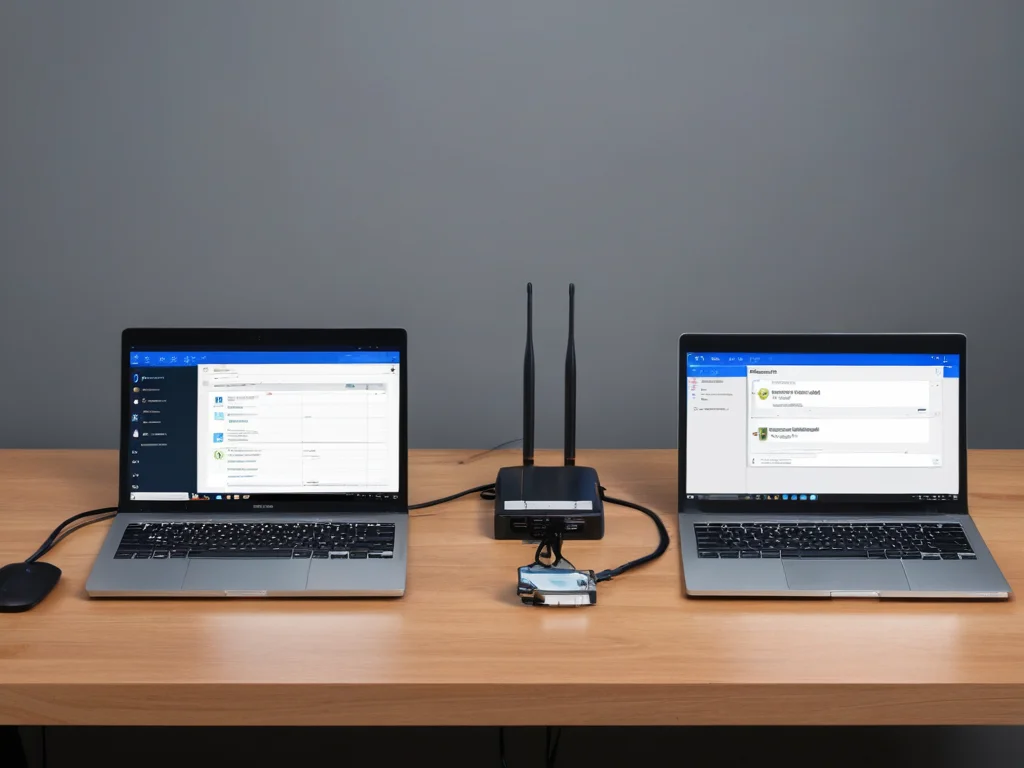
用户借助openSUSE系统自带工具快速调取VPN连接相关运行日志
用户打开终端后输入journalctl -u NetworkManager -f命令,就能实时打印当前网络管理服务的运行日志,此时手动触发一次VPN连接操作,所有链路握手、密钥协商、路由规则下发的全流程细节都会实时输出在终端界面,不需要等连接失败后再回溯历史记录。
如果需要回溯几小时甚至几天前的历史VPN连接日志,科学上网可以把命令里的实时跟踪参数-f替换成时间区间参数--since,指定你之前尝试VPN连接的大致时间范围,就能过滤掉大量无关的普通网络运行日志,直接定位到对应时段的VPN连接相关记录。
特定VPN类型的专属日志补充获取方式
部分场景下,OpenVPN连接的TLS握手细节不会直接输出在NetworkManager的主日志里,用户可以打开对应VPN连接的图形化配置面板,在VPN分类标签页的高级设置选项中,勾选“启用详细调试日志输出”选项,保存配置后重新触发VPN连接,就能拿到包含完整加密协商流程的补充日志。
针对偏好图形化操作的KDE桌面环境用户,不需要打开终端执行命令,直接在系统托盘的网络图标上点击右键,打开对应VPN连接的详情面板,切换到内置的日志标签页,就能直接看到当前连接的实时输出记录,操作门槛更低。
日志获取后的校验与常见误区规避
很多用户拿到完整日志后会直接把全部内容发布到公开技术论坛求助,科学上网这里需要注意openSUSE桌面VPN连接日志里会包含VPN服务器的公钥摘要、本地虚拟网卡的路由配置信息,部分场景下还会带出预共享密钥的脱敏片段,不要直接把完整日志公开,避免泄露本地内网的配置隐私。
非常常见的操作误区是普通用户直接尝试打开/var/log目录下的syslog文件,新版本的openSUSE默认把系统核心日志的读取权限收归专属的系统日志用户组,普通用户直接打开会看到大量乱码或者权限拒绝的提示,用journalctl的普通用户过滤参数反而能拿到所有你有权限访问的网络服务日志,完全不需要强行修改syslog的文件权限。
完成故障排查之后,记得把之前在VPN高级设置里勾选的详细调试日志选项关闭,不要长期开启全量调试日志输出,这类日志的生成速度远高于普通运行日志,长期开启会占用不必要的系统存储资源,保持系统默认的日志输出级别就可以满足日常运行需求。